Finanzen · Einstieg · Schluss mit Abtippen und Excel
Belege automatisch: vom Foto bis in die Buchhaltung
Du hältst das Handy über den Beleg oder leitest die Rechnung weiter. Danach ist er gelesen, geprüft, sauber abgelegt und liegt als Entwurf in deiner Buchhaltung. Mit Prüfliste, Ordnerschema, kopierbarem Prompt und dem Teil, den fast alle vergessen: gefälschte Rechnungen.
11 Min Lesezeit
David Koch · aktualisiert am 23.10.2026
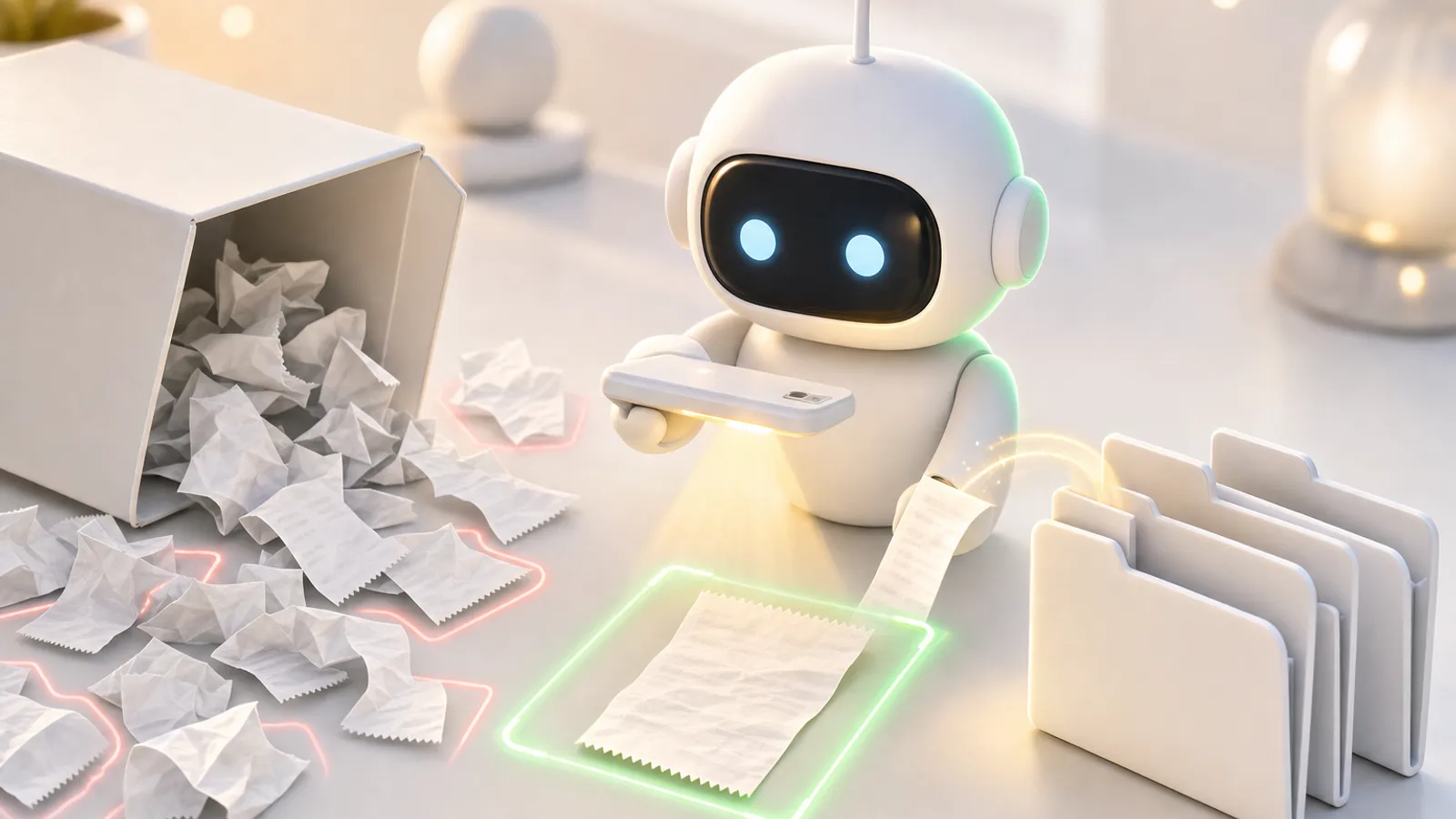
Belege gehen selten verloren, weil jemand faul ist. Sie gehen verloren, weil sie an fünf Orten ankommen: im Postfach, im Papierkorb des Postfachs, im Handschuhfach, als Foto in der Galerie und als PDF im Download-Ordner. Am Monatsende beginnt dann die Suche, und danach das Abtippen in eine Excel oder ins Buchhaltungsprogramm.
Jeder fehlende Beleg kostet dich doppelt. Ohne ordentliche Rechnung gibt es keinen Vorsteuerabzug, und der Aufwand fehlt in deiner Gewinnermittlung. Wie viel das bei dir ausmacht, kann nur dein Steuerberater sagen. Dass es etwas ausmacht, ist sicher.
Bei uns sah das bis Oktober 2026 genauso aus. Als wir unser Postfach komplett durchsucht haben, lagen allein im Papierkorb 24 Quittungen aus dem laufenden Jahr, die nie in der Buchhaltung angekommen waren. Daraus ist die Strecke entstanden, die wir hier Schritt für Schritt beschreiben.
Die Strecke in einem Satz
Eingang (Foto oder Mail) → prüfen → lesen mit Rechenprobe → Dublette? → Ablage nach Jahr, Monat und Art → Entwurf in der Buchhaltung → du gibst frei. Jeden Schritt kannst du von Hand machen, mit einem KI-Assistenten oder automatisch. Wichtig ist die Reihenfolge, nicht das Werkzeug.
Schritt 1: Ein Eingang statt fünf
Leg dir eine eigene Adresse für Belege an, zum Beispiel belege@deinefirma.de. Trag sie überall ein, wo du Rechnungen bekommst: Software-Abos, Lieferanten, Tankkarte, Online-Shops. Was trotzdem an deiner normalen Adresse landet, leitest du weiter.
Der Fehler, den fast alle machen: Rechnungen nach dem Lesen in den Papierkorb schieben. Viele Postfächer leeren den Papierkorb nach einiger Zeit von selbst. Wenn du automatisch einsammelst, muss die Suche deshalb Papierkorb und Archiv einschließen, nur den Spam nicht.
Schritt 2: Das Foto, das sich selbst auslöst
Für Kassenbons, Tankbelege und Restaurantrechnungen ist das Handy der Scanner. Die Finanzverwaltung erlaubt das ausdrücklich: Nach den GoBD (Randziffer 130) dürfen Papierbelege auch mit dem Smartphone erfasst werden.
Am meisten Zeit spart eine Kamera, die dir das Zielen abnimmt. So machen wir es: Wir halten das Handy über den Beleg, ein Rahmen sucht die Kanten und zeigt eine Ampel. Rot heißt zu klein, zu schräg oder unscharf, Gelb heißt fast, Grün heißt ruhig und scharf. Bleibt der Rahmen kurz grün, löst die Kamera von selbst aus. Danach werden die Ecken gerade gezogen, aus dem schiefen Bon wird ein sauberes Rechteck.
Worauf es beim Foto ankommt, egal mit welcher App:
- Bildlich gleich wie das Original. Ganze Seite, scharf, lesbar. Gerade ziehen ist in Ordnung, Inhalte verändern nicht.
- Farbig lassen. Ein Schwarz-Weiß-Filter sieht ordentlicher aus, kann aber Stempel und farbige Vermerke verschlucken.
- Mehrere Seiten, ein Beleg. Eine Hotelrechnung über drei Seiten ist eine Rechnung, nicht drei. Fotografier die Seiten nacheinander und speichere sie als ein PDF.
- Kassenbons verblassen. Fotografier sie am selben Tag.
Darfst du das Papier danach wegwerfen? Das nennt sich ersetzendes Scannen. Dafür verlangen die GoBD eine Verfahrensdokumentation, also eine Beschreibung, wer wann wie scannt und prüft (Randziffer 136). Kläre das mit deinem Steuerberater, bevor du Originale vernichtest.
Schritt 3: Lesen, aber nie raten
Ob du eine KI nimmst oder selbst abtippst: Ein Wert, der nicht klar auf dem Beleg steht, bleibt leer. Raten ist hier schlimmer als nichts, weil ein geratener Wert echt aussieht.
Die wichtigste Prüfung kostet eine Sekunde: Netto plus Umsatzsteuer muss auf den Cent Brutto ergeben. Geht das nicht auf, ist etwas falsch gelesen. Bei Restaurantrechnungen mit 7 % und 19 % gilt das je Steuersatz.
Was eine Rechnung enthalten muss, steht in § 14 Abs. 4 UStG. Für Rechnungen bis 250 € brutto (Kleinbetragsrechnung, § 33 UStDV) reicht weniger: Name und Anschrift des Verkäufers, Datum, was gekauft wurde, Betrag und Steuersatz.
Das Auslesen selbst ist billig geworden. Bei uns kostet ein Beleg mit einem aktuellen Sprachmodell ungefähr einen Cent (Stand Oktober 2026). Teurer ist der Fehler, den niemand bemerkt. Deshalb die Rechenprobe.
Den Prompt kannst du in Claude, ChatGPT oder jeden anderen Assistenten mit Bilderkennung kopieren. Regel 5 erklären wir in Schritt 7.
Schritt 4: Dubletten sperren, nicht nur finden
Dieselbe Rechnung kommt oft zweimal: als Mail und als Weiterleitung, oder als Foto und später als PDF. Drei Prüfungen fangen fast alles:
- 1Gleiche Rechnungsnummer beim gleichen Lieferanten? Dann ist es dieselbe Rechnung. Bei uns ist das eine harte Sperre: Der zweite Beleg kommt gar nicht erst in die Buchhaltung.
- 2Gleiche Datei schon da? Eine Prüfsumme der Datei verrät das sicher, auch wenn der Dateiname anders ist.
- 3Gleiches Datum, gleicher Händler, gleicher Betrag, aber keine Rechnungsnummer? Das ist typisch für Kassenbons. Hier nicht sperren, sondern nachsehen: Zwei Tankfüllungen am selben Tag gibt es.
Schritt 5: Ist die Rechnung überhaupt echt?
Diesen Schritt lassen fast alle Anleitungen weg. Im Oktober 2026 kam bei uns eine Rechnung im Namen eines bekannten Hosting-Anbieters an, mit echter Optik, echtem Rechnungsformat und einer Absender-Adresse, die mit dem Anbieter nichts zu tun hatte. Unsere Mail-Sortierung hielt sie für einen Beleg. Eine Strecke ohne Prüfung hätte sie als Entwurf in die Buchhaltung gelegt.
Prüfliste: Ist diese Rechnung echt?
- Passt die Absender-Domain zum Anbieter? (rechnung@anbieter.de, nicht info@irgendwas.es)
- Ist der Absender technisch bestätigt? Viele Mailprogramme zeigen das als „verifiziert“ oder über DKIM und DMARC in den Kopfzeilen.
- Bist du überhaupt Kunde bei diesem Anbieter?
- Ist die Rechnung an dich adressiert, mit deinem Firmennamen?
- Stimmt die Bankverbindung mit der bisherigen überein? Eine neue IBAN ist das häufigste Zeichen für Betrug.
- Liegt der Betrag in der üblichen Größenordnung dieses Lieferanten?
- Öffnest du die PDF in einer Umgebung, die keine eingebetteten Skripte ausführt?
Ist ein Punkt rot: nicht bezahlen, nicht buchen, beim Anbieter über die bekannte Adresse nachfragen.
Schritt 6: Ablage nach Jahr, Monat und Art
Ein Schema, ein Ort. So sieht es bei uns in Google Drive aus:
Name immer Datum_Händler_Betrag. Dann findest du jeden Beleg über die Suche deines Speichers, egal ob Google Drive, OneDrive, Dropbox oder Nextcloud. Zwei Regeln dazu: nie eine Datei überschreiben (bei gleichem Namen _2 anhängen) und die Ordner nicht nach jedem Quartal neu erfinden.
Drive ist nicht das Archiv
Dein Cloud-Speicher ist deine Arbeitskopie zum Blättern. Das Archiv, das einer Betriebsprüfung standhalten muss, ist dein Buchhaltungsprogramm oder das System deiner Kanzlei. Buchungsbelege bewahrst du 8 Jahre auf (§ 147 Abs. 3 AO seit dem Vierten Bürokratieentlastungsgesetz). Bei einer E-Rechnung ist die XML-Datei das Original, nicht das PDF daneben: Bewahr sie mit auf.
Schritt 7: Übergabe an die Buchhaltung
Hier entscheidet dein Werkzeug, wie viel automatisch geht.
sevDesk: Über die Schnittstelle kommt der Beleg als Entwurf an, mit Datei, Lieferant, Konto-Vorschlag und Steuersatz. Du prüfst und buchst in sevDesk. Bei uns ist das ein Tipp auf „In sevDesk übertragen“ direkt am Beleg. Wir arbeiten selbst mit sevDesk (Werbung: Partnerlink, bucht jemand darüber, bekommen wir eine Provision). Die Schnittstelle gibt es nur im Tarif Buchhaltung Pro.
Lexware Office (früher lexoffice): über die öffentliche Schnittstelle als Beleg mit Datei.
Steuerberater mit DATEV: Direkt in DATEV hochladen dürfen nur zertifizierte Partner-Programme. Der einfache Weg ist ein Monatspaket mit allen Belegen und einer Liste, das deine Kanzlei importiert. Frag sie, welches Format sie will.
Steuerberater ohne festes Programm: Monatspaket mit allen Belegen als Dateien plus einer Tabelle mit Datum, Lieferant, Rechnungsnummer, Netto, Steuer, Brutto und Art.
Bewirtung: Anlass und Gäste digital, ohne Rückseite
Bewirtungsbelege brauchen mehr als die Rechnung. Nach § 4 Abs. 5 Satz 1 Nr. 2 EStG gehören Anlass und Teilnehmer dazu, die Rechnung selbst muss maschinell erstellt sein und Speisen und Getränke einzeln zeigen. „Arbeitsgespräch“ reicht als Anlass nicht. Vom Aufwand sind 70 % als Betriebsausgabe abziehbar, die Vorsteuer bleibt voll abziehbar (§ 15 Abs. 1a UStG). Bewirtungen werden getrennt aufgezeichnet (§ 4 Abs. 7 EStG).
Den Kugelschreiber auf der Rückseite brauchst du dafür nicht mehr. Nach dem BMF-Schreiben vom 19.11.2025 darf der Eigenbeleg mit Anlass und Teilnehmern digital erstellt werden, wenn er fest mit der Rechnung verbunden ist, etwa über einen Verweis oder eine eindeutige Nummer, und sich danach nicht unbemerkt ändern lässt. So machen wir es: Beim Erfassen eines Restaurantbelegs tragen wir Anlass und Gäste direkt am Handy ein, daraus entsteht ein Eigenbeleg-Blatt, das zusammen mit dem Beleg abgelegt wird.
Ausländische Software-Abos mit deutscher Umsatzsteuer
Viele Software-Anbieter aus dem Ausland führen dich als Privatkunden, wenn du keine Umsatzsteuer-Identifikationsnummer hinterlegt hast. Dann berechnen sie dir über das OSS-Verfahren deutsche Umsatzsteuer. Diese Steuer ist nach Auskunft unserer Steuerberaterin nicht als Vorsteuer abziehbar, der Betrag wird brutto als Aufwand gebucht. Besser: Im Konto beim Anbieter ein Geschäftskonto mit gültiger USt-IdNr. hinterlegen. Dann kommt eine Netto-Rechnung mit dem Hinweis auf die Steuerschuldnerschaft des Leistungsempfängers (§ 13b UStG), und die Steuer ist zugleich wieder Vorsteuer.
Keine Steuerberatung
Dieser Guide zeigt, was Gesetz, Richtlinien und BMF-Schreiben üblicherweise verlangen, damit nichts vergessen wird. Ob ein Beleg im Einzelfall reicht und wie er gebucht wird, entscheidet dein Steuerberater.
Schritt 8: Du gibst frei, die KI bereitet vor
Der Teil, an dem wir nicht rütteln: Nichts landet ungesehen in deiner Buchhaltung.
So läuft es bei uns. Jeder Beleg kommt zuerst als Karte: Händler, Betrag, Steuer, Konto-Vorschlag, dazu jede Warnung aus Schritt 5. Ein Tipp auf „Freigeben“ legt den Entwurf an. Nach fünf sauberen Freigaben laufen bekannte Lieferanten automatisch. Neue Lieferanten, unklare Steuer, jede Warnung und jedes Foto bleiben trotzdem auf der Karte.
Gebucht, bezahlt oder festgeschrieben wird nie automatisch. Das bleibt bei dir und deinem Steuerberater.
Checkliste zum Mitnehmen
- Eine Adresse für alle Belege, überall eingetragen
- Papierkorb und Archiv werden mit durchsucht
- Fotos farbig, ganz, am selben Tag, mehrere Seiten als ein PDF
- Rechenprobe Netto + Steuer = Brutto bei jedem Beleg
- Gleiche Rechnungsnummer beim gleichen Lieferanten wird gesperrt
- Prüfliste „Ist diese Rechnung echt?“ bei jedem neuen Absender
- Ein Ablageschema nach Jahr, Monat und Art, nie überschreiben
- Bewirtung: Anlass und Teilnehmer sofort digital dazu, fest mit dem Beleg verbunden
- Ausländische Abos: Geschäftskonto mit USt-IdNr. hinterlegen
- Übergabe als Entwurf, du gibst frei
- Mit dem Steuerberater klären: Konten, ersetzendes Scannen, Format für die Übergabe
Häufige Fragen zu Belegen und Automatisierung
Reicht ein Handyfoto als Beleg?
Ja, die GoBD erlauben die Erfassung mit dem Smartphone (Randziffer 130). Das Foto muss bildlich mit dem Original übereinstimmen und lesbar sein. Ob du das Papier danach vernichten darfst, hängt an deiner Verfahrensdokumentation. Das klärst du mit deinem Steuerberater.
Was kostet das automatische Auslesen eines Belegs?
Bei uns ungefähr einen Cent je Beleg mit einem aktuellen Sprachmodell (Stand Oktober 2026). Dazu kommen die Kosten für dein Buchhaltungsprogramm, falls du eines nutzt.
Bucht die KI meine Belege selbst?
Nein. Sie bereitet einen Entwurf vor, du gibst frei. Gebucht und festgeschrieben wird von dir oder deinem Steuerberater.
Muss ich Anlass und Gäste einer Bewirtung noch auf die Rückseite schreiben?
Nein. Nach dem BMF-Schreiben vom 19.11.2025 darf der Eigenbeleg digital sein, wenn er eindeutig mit der Rechnung verbunden ist und sich nicht unbemerkt ändern lässt.
Selbst bauen oder fertig nutzen?
Alles in diesem Guide kannst du mit einem KI-Assistenten, deinem Cloud-Speicher und deinem Buchhaltungsprogramm selbst aufbauen. Wie das Schritt für Schritt geht, zeigen wir kostenlos in der Business Dezigner Academy.
Du willst wissen, was davon in deinem Betrieb sofort geht? Im kostenlosen Erstgespräch schauen wir in 15 Minuten gemeinsam auf deinen Belegweg und sagen dir ehrlich, wo sich Automatik lohnt und wo nicht.
Weiterführende Links
- GoBD, Fassung vom 14.07.2025 (Bundesfinanzministerium) , Rz. 130 Erfassung per Smartphone, Rz. 136 Verfahrensdokumentation
- § 14 UStG: Pflichtangaben einer Rechnung
- § 33 UStDV: Kleinbetragsrechnung
- § 4 EStG: Bewirtung (Abs. 5 Nr. 2, Abs. 7)
- BMF-Schreiben vom 19.11.2025: Bewirtungskosten , digitaler Eigenbeleg, Verbindung zur Rechnung
- § 147 AO: Aufbewahrungsfristen
- § 13b UStG: Steuerschuldnerschaft des Leistungsempfängers
- sevDesk (Partnerlink) , Buchhaltung mit Beleg-Schnittstelle · Werbung
- Anleitung: Dein E-Mail-Autopilot , wenn dein Postfach als Nächstes dran ist
Business Dezigner Academy · kostenlos
Aus dem Guide wird ein Assistent, der für dich arbeitet.
Wie dein KI-Assistent Postfach, Belege und Rechnungen Schritt für Schritt übernimmt, zeigen wir dir kostenlos in der Business Dezigner Academy.
Direkt kostenlos anmeldenDein Weg dorthin: drei Etappen, kostenlos
- Etappe 1: Das KennenlernenDu und dein Assistent redet miteinander, bevor irgendetwas eingerichtet wird.
- Etappe 2: Die EinarbeitungDein Assistent lernt deinen Betrieb und deine Schreibe, bevor etwas passiert.
- Etappe 3: Der ProbelaufDein Assistent legt dir eine fertige Arbeit vor, bevor du einen Cent ausgibst.
Das bekommst du als Mitglied
- 6 Kurse mit 47 LektionenDer Weg, Claude Code, Automatisierung, Die Website, Marketing mit KI und Gefunden werden. Zum Lesen und Mitmachen, mit Befehlen zum Kopieren.
- Das News-Radar, jeden Tag geprüftWas sich bei Anthropic, OpenAI und Google ändert und was EU und Gesetzgeber vorgeben. Kurz erklärt, jede Meldung mit Quelle.
- 29 Guides wie dieserSortiert nach Abteilung, damit du schnell findest, was zu deinem Betrieb passt.
- Der Werkzeugkasten „Der erste Mitarbeiter“105 Regeln, 5 Checklisten und Vorlagen zum Mitnehmen. Stand 22.10.2026.
- 32 Skills und AgentenAngebot schreiben, Kundenmail beantworten, Rechnung prüfen. Fertige Arbeitsanweisungen, die du sofort nutzt.
- Die CommunityStell deine Frage und sieh, woran andere gerade bauen.
Kostenlos anmelden
Ohne Abo und ohne Zahlungsdaten. Du bekommst einen Link per Mail, der Klick darauf meldet dich an.